ventoy创建多个pe引导,并使用主题美化ventoy

ventoy创建多个pe引导,并使用主题美化ventoy
李木子使用ventoy安装多个pe引导
安装多个pe的作用旨在适配多种机型,比如机型较老的,或者机型太新的,本教程使用两种pe,一个是微pe一个是杏雨梨花的pe,这两个pe基本能够维护到所有的机型
第一步、下载ventoy
- 下载地址: ventoy
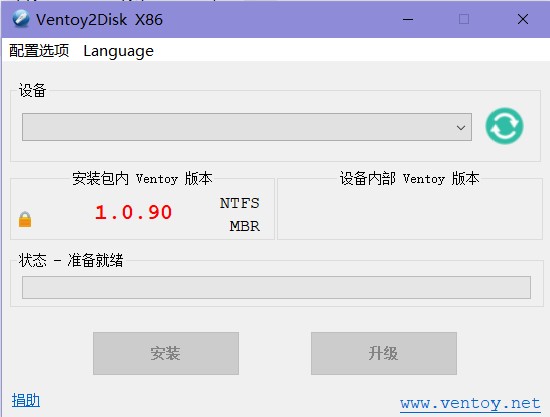
1、插入u盘使用Ventoy2Disk.exe安装到u盘
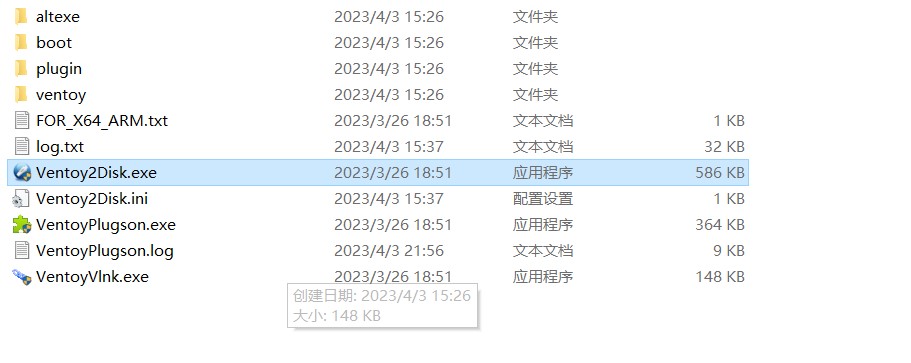
2、双击打开后选择安装即可,如果有其他需求可以尝试在配置选项中修改
第二步、下载微pe生成ISO文件
- 下载地址:wepe
第三步、下载杏雨梨云,并使用它的工具生成iso文件
- 下载地址:杏雨梨云
第四步、把生成的iso文件全部放到ventoy u盘的根目录下即可直接启动
教程到这里已经结束了
如果你还想对ventoy进行个性化的话官方提供的文档是支持的
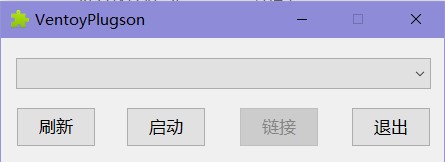
修改ventoy的参数,可以使用ventoy压缩包中的VentoyPlugson.exe,插入u盘,双击打开
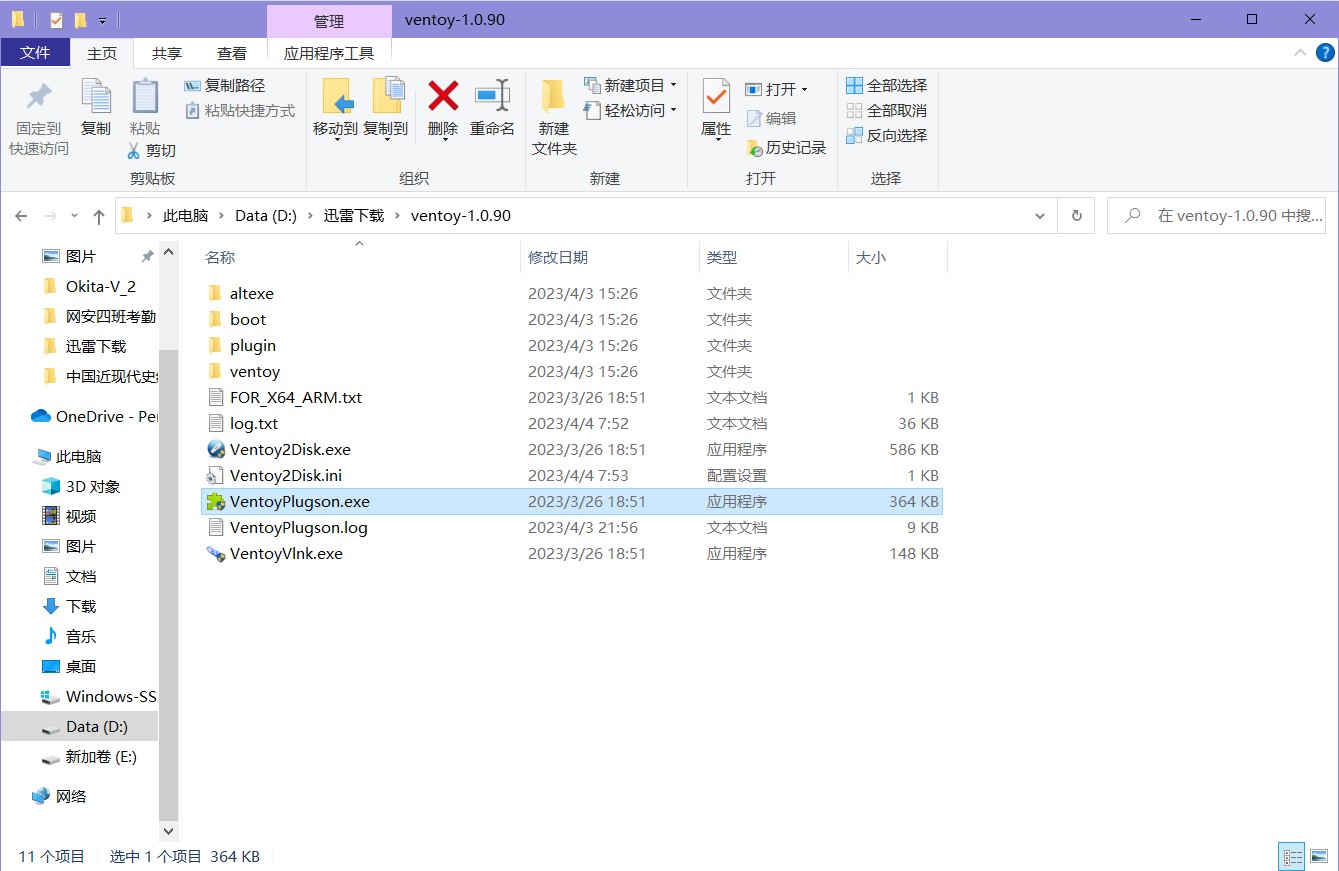
打开之后,点击启动,就会在本地生成一个web服务,可以在网页中修改它的参数
也可以在u盘的根目录下找到ventoy文件夹中的ventoy.json,修改它的值也行,我的json值,如下
1 | { |
教程到这里就结束啦!